
domingo, 17 de mayo de 2015
Mostrar determinado texto
Lo Primero que tenemos que hacer es crear un fichero con 20 lineas:
 Luego tenemos que utilizar un comando con la palabra "head" y "Tail" y las lineas que queremos mostrar.

domingo, 10 de mayo de 2015
ejercicios SOM Linux
1)¿Cuál es la ruta absoluta para acceder al directorio home del superusuario del sistema? ¿Cuál es la ruta absoluta para acceder a los ficheros ejecutables de las aplicaciones que han sido instaladas de manera local en la máquina?
-es "sudo su y luego cd home/enrique"
-es "vsr"
2)¿Cómo podemos averiguar las posibles opciones del comando ls?
- lo podemos saber con " man ls" y el ls --help.
3)Explica qué sucede si se ejecuta la orden $ cd. Para ello, ejecútala en tu directorio personal. Luego muévete a otro directorio del árbol mediante el comando cd y vuelve a ejecutarla.
-Que se va a la carpeta home. luego cuando te metes en otra carpeta y lo vuelves a hacer vuelves a la carpeta original
4)¿Qué cadena de caracteres utilizarías para listar en una única orden y con un único argumento los ficheros cera, cadena y condena?
- Utilizaremos el comando "touch cera cadena y condena"
5)¿Se pueden copiar, mover y listar archivos ocultos? Escoge cualquier archivo oculto de tu directorio personal e intenta copiarlo, moverlo, listarlo y renombrarlo
-Si se puede y he movido un archivo llamado teto.txt
6)Crea un fichero llamado cuentas que contenga una lista de las cuentas de usuario del sistema. ¿Cómo añadirías el contenido del fichero cuentas al contenido del fichero índice?
-Lo añadiria con el comando "mv" yt cin ">>"
7)Crea en tu directorio personal la estructura lateral de directorios y ficheros:
8)Transforma los siguientes permisos simbólicos en absolutos:
rwxr-xr-x: 751
r-xr--r--: 544
rw-r-----: 640
r-x--x--x: 511
9)
644: rw-r--r--
755: rwxr-xr-x
610: rw---x---
631: rw--wx--x
sábado, 9 de mayo de 2015
Comandos Linux
Tenemos las rutas alternativas y absolutas
Las alternativas te lleva al sitio estés donde estés y en las absolutas te lleva a ese sitio en el sitio donde este.
"touch" crea fichero vacios.
"cp" sirve para copiar.
cp ~ te lleva directamente a tu carpeta personal.
Ahi que tener en cuenta las Mayúsculas y las Minúsculas.
El comando mas peligroso es el de borrar y es el "rm"
"chmod" pone o quita permisos a archivos.
">" crea un archivo y ">>" mete lineas en el mismo archivo que pongamos.
"ls -lR ~ | more"
miércoles, 15 de abril de 2015
Tener ubuntu en windows7 en una misma maquina virtual
Lo Primero que hay que hacer es instalar el windows7 ponerle una direccion de red:
 Lo siguiente que haremos es apagar la maquina y volverla a encender y esta vez iniciaremos ubuntu:
 la instalaremos hasta una pestaña donde ahi que elegir "mas opciones":
 luego creamos unas particiones y instalamos:
 y por ultimo miramos en la carpeta personal para ver si esta windows7:


domingo, 1 de febrero de 2015
visor de tarea
Lo primero que ahí que hacer es en el visor de eventos una vista personalizada de los eventos:
 Luego en el programador de tareas ahí que hacer una crear una tarea:
 En esta tarea ahí que hacer que te envie un correo cada ver que alguien intente entrar en el ordenador:


 Y al darle a aceptar ya se ha creado la tarea:
 Por ultimo habrá que ejecutarla:


miércoles, 21 de enero de 2015
actividades windows xp
ACTIVIDADES DEL LIBRO XP:
Actividad 1:
·Inicia windows.
 ·Desplázate por el menú inicio.
 ·pulsa doble clic sobre el icono "papelera de reciclaje" para abrir una ventana.
 ·Suspende el equipo por un momento y reactivalo.
 ·sal de windows XP.
 Actividad 2:
Inicia windows:
Actividad 2:
Inicia windows:
 Pulsa doble clic sobre el icono "Papelera de reciclaje" para abrir la ventana:
 Maximiza la ventana de “Papelera de reciclaje”.:
 Modifica el tamaño y posición de la ventana de “Papelera de reciclaje” para que quede como en el siguiente dibujo:
 actividad 3:
1. Cambia el fondo del escritorio y no le asignes ninguna imagen:
actividad 3:
1. Cambia el fondo del escritorio y no le asignes ninguna imagen:
 2. Crea accesos directos para la carpeta “Mis documentos”, la unidad C: y la unidad de CD-Rom:
 3. Mueve los iconos de forma que queden como en la imagen:
 4. Selecciona los siguientes iconos del escritorio: Papelera de reciclaje y Mis Documentos.
 5. Mueve estos iconos hacia la parte derecha de la pantalla:
 6. Organiza los iconos por nombre, en primer lugar, y luego de forma automática:

 7. Crea un acceso directo para la unidad A:
 8. Asígnale el nombre de “Disquete local”:
 9. Elimina este acceso directo que acabas de crear:
 actividad 4:
1. Haz clic con el botón derecho en el menú de la barra de tareas, selecciona “Propiedades” y activa sólo la opción "Mostrar reloj" y “Mantener la barra de tareas siempre visible”:
actividad 4:
1. Haz clic con el botón derecho en el menú de la barra de tareas, selecciona “Propiedades” y activa sólo la opción "Mostrar reloj" y “Mantener la barra de tareas siempre visible”:
 2. Abre la ventana "Mis Documentos":
 4. Abre la ventana "Papelera de reciclaje".
 6. Del menú de la barra de tareas selecciona la opción “Cascada”:
7. Selecciona la ventana “Mis Documentos” y maximízala:
6. Del menú de la barra de tareas selecciona la opción “Cascada”:
7. Selecciona la ventana “Mis Documentos” y maximízala:
 8. Restaura su tamaño:
 9. Del menú de la barra de tareas selecciona “Barras de herramientas” y activa la opción “Inicio rápido”:
 10. Del menú de la barra de tareas selecciona “Propiedades” y activa la opción “Ocultar automáticamente la barra de tareas”:
 11. Desplaza el ratón a la parte inferior de la pantalla para activar la barra de tareas:
 12. Del menú de la barra de tareas activa la opción “Deshacer Cascada”:
13. Del menú de la barra de tareas selecciona “Propiedades” y desactiva la opción “Ocultar automáticamente la barra de tareas”
12. Del menú de la barra de tareas activa la opción “Deshacer Cascada”:
13. Del menú de la barra de tareas selecciona “Propiedades” y desactiva la opción “Ocultar automáticamente la barra de tareas”
 14. Haz doble clic sobre el reloj en la barra de tareas y comprueba si los datos son correctos. Sincroniza por Internet la hora del sistema:
 15. Del menú de la barra de tareas selecciona “Propiedades” y selecciona “Administrador de tareas”:
 16. Comprueba las aplicaciones que se están ejecutando:
 17. Comprueba el rendimiento del equipo:
 18. Cierra el “Administrador de tareas”:
 19. Del menú de la barra de tareas selecciona “Propiedades” y activa la opción “Ocultar iconos inactivos”:
 20. Del menú de la barra de tareas selecciona “Propiedades” y activa la opción “Agrupar los botones similares de la barra de tareas”:
 21. Del menú de la barra de tareas selecciona la opción “Mosaico horizontal”:
22. Del menú de la barra de tareas selecciona la opción “Deshacer En mosaico”.
23. Del menú de la barra de tareas selecciona la opción “Mosaico vertical”.
24. Del menú de la barra de tareas selecciona la opción “Deshacer En mosaico”.
25. Haz clic en la barra de tareas sobre "Mis documentos " y cierra la ventana.
21. Del menú de la barra de tareas selecciona la opción “Mosaico horizontal”:
22. Del menú de la barra de tareas selecciona la opción “Deshacer En mosaico”.
23. Del menú de la barra de tareas selecciona la opción “Mosaico vertical”.
24. Del menú de la barra de tareas selecciona la opción “Deshacer En mosaico”.
25. Haz clic en la barra de tareas sobre "Mis documentos " y cierra la ventana.
 26. Haz clic en la barra de tareas sobre “Papelera de reciclaje” y ciérrala:
 actividad 5:
1. Haz clic sobre el botón Inicio:
actividad 5:
1. Haz clic sobre el botón Inicio:
 2. Modifica la configuración desde la barra de tareas para ver iconos pequeños:
 3. Especifica 4 como número de programas en el menú Inicio:
 4. Haz que Internet Explorer no aparezca en el menú Inicio:
 5. En Opciones avanzadas especifica que se muestren los documentos abiertos recientemente:
 6. Comprueba los resultados de estas modificaciones:
 7. Selecciona el estilo clásico en las Propiedades de la barra de tareas y del menú Inicio:
 8. Desactiva la opción “Usar menús personalizados” del menú Inicio:
 9. Agrega un icono a la barra de tareas con las siguientes características:
 10. Elimina el icono “Bloc de notas” del menú Inicio que acabas de crear:
 11. Activa la opción “Desplazar Programas” del menú Inicio:
 12. Activa la opción de “Expandir Panel de control”:
 13. Comprueba el efecto obtenido desplegando el menú Inicio y seleccionando “Panel de control” dentro de “Configuración” y “Programas”:
 14. Vuelve al estilo de Windows XP:
 15. Ancla el Reproductor de Windows Media al menú Inicio:
16. Comprueba que aparezca en la zona superior del menú:
17. Desancla el Reproductor de Windows Media al menú Inicio:
15. Ancla el Reproductor de Windows Media al menú Inicio:
16. Comprueba que aparezca en la zona superior del menú:
17. Desancla el Reproductor de Windows Media al menú Inicio:
 Actividad 6:
1. Accede a las propiedades de “Pantalla” mediante desde el escritorio:
Actividad 6:
1. Accede a las propiedades de “Pantalla” mediante desde el escritorio:
 2. En la solapa “Temas” y selecciona el tema “Clásico de Windows”:
 3. Pulsa “Aplicar” para ver el resultado:
 4. Selecciona de nuevo el tema “Windows XP” y pulsa “Aplicar”:
 5. En la solapa “Escritorio” selecciona en Fondo “Ascensión” y en “Posición” la opción “Centrada”. Muestra después el fondo con las opciones “En mosaico” y “Expandida”:
6. Selecciona en la solapa “Escritorio” el fondo “(Ninguno)”:
5. En la solapa “Escritorio” selecciona en Fondo “Ascensión” y en “Posición” la opción “Centrada”. Muestra después el fondo con las opciones “En mosaico” y “Expandida”:
6. Selecciona en la solapa “Escritorio” el fondo “(Ninguno)”:
 7. Desde la solapa “Escritorio” personaliza el escritorio mostrando los iconos de “Mi PC”, “Mis sitios de red” y “Mis documentos”:
 8. Designa la página web http://www.espacioformacion.com como fondo de escritorio:
 9. Haz clic sobre la solapa “Protector de pantalla”, selecciona el protector “Texto 3D” y realiza las siguientes modificaciones en la configuración:
 10. Selecciona en “Esperar” un minuto, elige “Aplicar”:
 11. Espera hasta que aparezca el Protector de pantalla y mueve el ratón para que se desactive:
 12. Selecciona en la solapa “Protector de pantalla” el protector “Texto 3D” y realiza los siguientes cambios en la configuración:
13. Selecciona “(Ninguno)” en “Protector de pantalla”:
14. En las opciones de “Energía” configura que el monitor se apague tras 20 minutos de inactividad:
12. Selecciona en la solapa “Protector de pantalla” el protector “Texto 3D” y realiza los siguientes cambios en la configuración:
13. Selecciona “(Ninguno)” en “Protector de pantalla”:
14. En las opciones de “Energía” configura que el monitor se apague tras 20 minutos de inactividad:
 15. Selecciona la solapa “Apariencia” y escoge:
 16. Selecciona “Aplicar” y comprueba los resultados:
 17. En la solapa “Apariencia” elige Ventanas y botones “Estilo de Windows XP” y la combinación de colores “Predeterminado (azul)”:
 18. Selecciona “Aceptar”:
 Actividad 7:
1. Abre la ventana Panel de control:
Actividad 7:
1. Abre la ventana Panel de control:
 2. Selecciona “Agregar o quitar programas”, pulsa “Agregar o quitar componentes de Windows” y selecciona “Accesorios” y desinstala los juegos de Windows:
 3. Instala el servicio de fax:
 4. Regula el volumen de reproducción desde Dispositivos de sonido y audio:
 5. Designa la combinación de sonidos predeterminada de Windows para los sucesos del sistema:
 6. Al suceso “Abrir programa” asígnale el sonido “Notify.wav”:
 7. Instala una impresora local en el equipo y asígnala como predeterminada:
8. Cambia la vista del Panel de control a Vista clásica:
Actividad 8:
1. Inicia el Explorador de Windows:
7. Instala una impresora local en el equipo y asígnala como predeterminada:
8. Cambia la vista del Panel de control a Vista clásica:
Actividad 8:
1. Inicia el Explorador de Windows:
 2. Expande MI PC si no lo está:
 3. Selecciona el icono Disco de 3 ½ (A:) y comprueba que tu disco está vacío. Selecciona el icono (C:):
4. Crea una carpeta en C: que se llamará “Mi práctica”:
3. Selecciona el icono Disco de 3 ½ (A:) y comprueba que tu disco está vacío. Selecciona el icono (C:):
4. Crea una carpeta en C: que se llamará “Mi práctica”:
 5. Expande la carpeta “Windows” y selecciona los siguientes archivos: “Explorer”, “Regedit” y “Notepad”. (Éstos pueden aparecer seguidos de su extensión .exe):
 6. Copia estos archivos a la carpeta “Mi práctica”:
 7. Mueve ahora estos archivos a la carpeta “Mis documentos”:
 8. Copia de nuevo estos archivos a la carpeta “Mi práctica”:
 9. Selecciona la carpeta “Mi práctica”:
 10. Selecciona el archivo “Notepad” y renómbralo como “Bloc de notas”:
 11. Selecciona el archivo “Explorer” y renómbralo como “Explorador de Windows”:
 12. Cambia el modo de vista a “Lista”:
 13. Selecciona el resto de archivos de esta carpeta:
 14. Invierte la selección:
 15. Cambia el modo de vista a “Detalles”:
 16. Crea una carpeta comprimida en C: denominada “Mi práctica comprimida”:
 17. Copia los archivos “Bloc de notas” y “Explorador de Windows” a esta carpeta:
 18. Extrae los archivos a la carpeta “Documentos compartidos”:
 19. Inserta un disquete y formatéalo:
20. Crea una copia del disquete:
21. Busca la imagen “Abanicos” y cópiala a “Mi Práctica”:
actividad 9:
1. Abre la carpeta “Mis documentos” desde el menú Inicio:
19. Inserta un disquete y formatéalo:
20. Crea una copia del disquete:
21. Busca la imagen “Abanicos” y cópiala a “Mi Práctica”:
actividad 9:
1. Abre la carpeta “Mis documentos” desde el menú Inicio:
 2. Renombra el archivo “Explorer” como “Explorador”:
 3. Abre la carpeta “Mis imágenes” desde el menú Inicio:
 4. Copia la imagen “Abanicos” de “Mi práctica” a “Mis imágenes”:

 5. Busca los archivos “Invierno”, “Puesta de sol”, “Pompas” y “Viento”:
6. Copia estos archivos a la carpeta “Mis imágenes”:
7. Con el Visor de imágenes previsualiza estas imágenes:
5. Busca los archivos “Invierno”, “Puesta de sol”, “Pompas” y “Viento”:
6. Copia estos archivos a la carpeta “Mis imágenes”:
7. Con el Visor de imágenes previsualiza estas imágenes:
 8. Con el Asistente imprime las imágenes en formato de “Impresiones de bolsillo”:
9. Abre la carpeta “Mi música” desde el menú Inicio y reproduce los archivos de audio:
10. Cambia las propiedades de “Mi práctica” de forma que se incluya una imagen en el icono de la carpeta, y sea una plantilla de “Álbum de fotos (pocos archivos)”:
11. Copia los archivos de “Mi práctica” a “Documentos compartidos”.
12. Copia los archivos de “Mis imágenes” a “Imágenes compartidas”.
Actividad 3:
1. Abre la carpeta “Mis documentos” desde el menú Inicio:
8. Con el Asistente imprime las imágenes en formato de “Impresiones de bolsillo”:
9. Abre la carpeta “Mi música” desde el menú Inicio y reproduce los archivos de audio:
10. Cambia las propiedades de “Mi práctica” de forma que se incluya una imagen en el icono de la carpeta, y sea una plantilla de “Álbum de fotos (pocos archivos)”:
11. Copia los archivos de “Mi práctica” a “Documentos compartidos”.
12. Copia los archivos de “Mis imágenes” a “Imágenes compartidas”.
Actividad 3:
1. Abre la carpeta “Mis documentos” desde el menú Inicio:
 2. Borra los archivos que contiene:
 3. Minimiza la ventana de “Mis documentos”:
 4. Pulsa doble clic sobre el icono "Papelera de reciclaje" para abrir la ventana:
 5. Restaura el archivo “Explorador”:
6. Vacía la Papelera de reciclaje:
Actividad 11:
1. Abre el Panel de control:
5. Restaura el archivo “Explorador”:
6. Vacía la Papelera de reciclaje:
Actividad 11:
1. Abre el Panel de control:
 2. Crea una nueva cuenta de usuario de nombre “Espacio Formación”:
 3. Asigna a esta cuenta una nueva imagen:
 4. Crea una contraseña para esta cuenta, por ejemplo, tu segundo apellido:
 5. Asigna a esta cuenta como tipo Limitada:
 6. Crea otro usuario de nombre “Multimedia”:
 7. Asigna a esta cuenta otra imagen distinta a la de “Espacio Formación”.
 8. Crea una contraseña para esta cuenta, por ejemplo, el mes en que naciste:
 9. Asigna a esta cuenta como tipo Administrador:
 10. Modifica, si es necesario, la forma de inicio de sesión, para que ésta se inicie con la pantalla de bienvenida y sea posible el cambio entre usuarios:
 11. Cierra la sesión e inicia la sesión de “Espacio formación”:
 12. Inicia el Explorador de Windows:
 13. Cambia de usuario e inicia sesión de “Multimedia”.
14. Abre la carpeta “Mis documentos”.
13. Cambia de usuario e inicia sesión de “Multimedia”.
14. Abre la carpeta “Mis documentos”.
 15. Cambia de usuario y vuelve a “Espacio Formación”.
16. Comprueba que el Explorador de Windows sigue abierto.
17. Cierra la sesión de ambos usuarios y cierra Windows.
Actividad 12:
1. Inicia el Reproductor de Windows Media:
2. Busca, localiza y abre un archivo multimedia con extensión *.AVI:
3. Reproduce el archivo y vuelve al principio:
4. Detén la reproducción para comenzar de nuevo:
5. Detén la reproducción para continuar en el mismo punto:
6. Introduce un CD de audio en el dispositivo de CD-Rom y selecciona en el cuadro emergente “Reproducir CD de audio usar Reproductor de Windows Media”:
7. Reproduce el CD y selecciona los archivos impares:
8. Copia estos archivos al disco duro (asegúrate de que el destino sea C: / Mis documentos / Mi música):
9. Una vez copiados, reproduce estos archivos:
10. Cambia la apariencia del reproductor aplicándole la máscara “Rusty”:
11. Graba estos archivos a CD desde el dispositivo correspondiente:
12. Sintoniza una emisora de radio de estilo Rock clásico:
13. Crea una lista de reproducción con tus archivos de música favoritos:
14. Cierra el Reproductor de Windows Media:
Actividad 13:
1. Inicia Windows Movie Maker.
2. Comienza un nuevo proyecto.
3. Busca, localiza e importa un archivo de vídeo *.AVI.
4. Visualiza el clip en la pantalla de reproducción.
5. Agrega el clip a guión gráfico.
6. Importa otro archivo de vídeo.
7. Agrega éste último a guión gráfico.
8. Reproduce ambos clips como si fuesen uno sólo.
9. Establece un punto de recorte inicial transcurridos unos segundos desde su inicio.
10. Establece un punto de recorte final segundos antes de finalizar la reproducción.
11. Guarda el proyecto como “Mi primer proyecto”.
12. Guarda la película como “Mi primera película” y reprodúcela.
13. Sal de Windows Movie Maker.
Actividad 14:
1. Inicia la Grabadora de sonidos:
15. Cambia de usuario y vuelve a “Espacio Formación”.
16. Comprueba que el Explorador de Windows sigue abierto.
17. Cierra la sesión de ambos usuarios y cierra Windows.
Actividad 12:
1. Inicia el Reproductor de Windows Media:
2. Busca, localiza y abre un archivo multimedia con extensión *.AVI:
3. Reproduce el archivo y vuelve al principio:
4. Detén la reproducción para comenzar de nuevo:
5. Detén la reproducción para continuar en el mismo punto:
6. Introduce un CD de audio en el dispositivo de CD-Rom y selecciona en el cuadro emergente “Reproducir CD de audio usar Reproductor de Windows Media”:
7. Reproduce el CD y selecciona los archivos impares:
8. Copia estos archivos al disco duro (asegúrate de que el destino sea C: / Mis documentos / Mi música):
9. Una vez copiados, reproduce estos archivos:
10. Cambia la apariencia del reproductor aplicándole la máscara “Rusty”:
11. Graba estos archivos a CD desde el dispositivo correspondiente:
12. Sintoniza una emisora de radio de estilo Rock clásico:
13. Crea una lista de reproducción con tus archivos de música favoritos:
14. Cierra el Reproductor de Windows Media:
Actividad 13:
1. Inicia Windows Movie Maker.
2. Comienza un nuevo proyecto.
3. Busca, localiza e importa un archivo de vídeo *.AVI.
4. Visualiza el clip en la pantalla de reproducción.
5. Agrega el clip a guión gráfico.
6. Importa otro archivo de vídeo.
7. Agrega éste último a guión gráfico.
8. Reproduce ambos clips como si fuesen uno sólo.
9. Establece un punto de recorte inicial transcurridos unos segundos desde su inicio.
10. Establece un punto de recorte final segundos antes de finalizar la reproducción.
11. Guarda el proyecto como “Mi primer proyecto”.
12. Guarda la película como “Mi primera película” y reprodúcela.
13. Sal de Windows Movie Maker.
Actividad 14:
1. Inicia la Grabadora de sonidos:
 2. Abre el fichero “Entrada de Windows XP” en C: / Windows / Media.
3. Reproduce el fichero.
4. Desplázate al comienzo del fichero.
5. Invierte el fichero y reprodúcelo.
6. Detén la reproducción en el segundo 2,00 e inserta el fichero de sonido “Chimes” ubicado en C: / Windows / Media.
7. Reduce la velocidad y reproduce el fichero.
8. Aumenta la velocidad y reproduce el fichero.
9. Baja el volumen y reprodúcelo de nuevo.
10. Comprueba en las Propiedades del fichero su duración y tamaño.
11. Guarda el fichero con el nombre “Sonido1”.
12. Abre un fichero nuevo.
13. Realiza una grabación de sonido de unos cuatro segundos.
14. Desplázate hasta el segundo 1,28 y elimina el sonido desde esa posición hasta el principio.
15. Añade efecto de eco al fichero y reprodúcelo.
16. Guarda este fichero como “Sonido2”.
17. Abre el fichero “Sonido1”.
18. Mezcla el fichero “Sonido1” con el fichero “Sonido2”.
19. Devuelve el fichero “Sonido1” a su estado original.
20. Sal de la Grabadora de sonidos.
Actividad 15:
1. Configura una conexión a Internet si tu equipo aún no la tiene:
2. Abre el fichero “Entrada de Windows XP” en C: / Windows / Media.
3. Reproduce el fichero.
4. Desplázate al comienzo del fichero.
5. Invierte el fichero y reprodúcelo.
6. Detén la reproducción en el segundo 2,00 e inserta el fichero de sonido “Chimes” ubicado en C: / Windows / Media.
7. Reduce la velocidad y reproduce el fichero.
8. Aumenta la velocidad y reproduce el fichero.
9. Baja el volumen y reprodúcelo de nuevo.
10. Comprueba en las Propiedades del fichero su duración y tamaño.
11. Guarda el fichero con el nombre “Sonido1”.
12. Abre un fichero nuevo.
13. Realiza una grabación de sonido de unos cuatro segundos.
14. Desplázate hasta el segundo 1,28 y elimina el sonido desde esa posición hasta el principio.
15. Añade efecto de eco al fichero y reprodúcelo.
16. Guarda este fichero como “Sonido2”.
17. Abre el fichero “Sonido1”.
18. Mezcla el fichero “Sonido1” con el fichero “Sonido2”.
19. Devuelve el fichero “Sonido1” a su estado original.
20. Sal de la Grabadora de sonidos.
Actividad 15:
1. Configura una conexión a Internet si tu equipo aún no la tiene:
 2. Abre Internet Explorer y entra en la web “www.espacioformacion.com”.
 3. Oculta la barra de herramientas de botones estándar del Explorador.
 4. Vuelve a mostrar la barra de botones estándar.
 5. Abre la barra del explorador de Búsqueda y busca direcciones sobre Windows XP.
 6. Entra en la dirección de “Windows XP Home Page”.
7. Agrega esta página a tus Favoritos con el nombre de “Página de Windows XP”.
8. Entra en la dirección “www.msn.es/musica”.
9. Pulsa en archivo multimedia (de vídeo o música) y reprodúcelo en la barra del explorador Multimedia.
10. Abre la barra del explorador Historial y vuelve a una página visitada anteriormente.
11. Desde la barra del explorador de Búsqueda localiza una galería de imágenes, en la cual puedas pulsar sobre una de estas imágenes y se muestre ampliada. Sitúa el cursor sobre la imagen y pulsa el botón “Expandir a tamaño normal”. Luego vuelve al tamaño anterior pulsando “Ajustar la imagen a la ventana”.
12. Desde la barra flotante guarda la imagen en la carpeta “Mis imágenes”.
13. Cierra Internet Explorer.
6. Entra en la dirección de “Windows XP Home Page”.
7. Agrega esta página a tus Favoritos con el nombre de “Página de Windows XP”.
8. Entra en la dirección “www.msn.es/musica”.
9. Pulsa en archivo multimedia (de vídeo o música) y reprodúcelo en la barra del explorador Multimedia.
10. Abre la barra del explorador Historial y vuelve a una página visitada anteriormente.
11. Desde la barra del explorador de Búsqueda localiza una galería de imágenes, en la cual puedas pulsar sobre una de estas imágenes y se muestre ampliada. Sitúa el cursor sobre la imagen y pulsa el botón “Expandir a tamaño normal”. Luego vuelve al tamaño anterior pulsando “Ajustar la imagen a la ventana”.
12. Desde la barra flotante guarda la imagen en la carpeta “Mis imágenes”.
13. Cierra Internet Explorer.
 14. Abre MSN Explorer y configura el navegado con una cuenta de correo en Hotmail.
15. Desde el navegado MSN Explorer entra en la web “www.espacioformacion.com”.
16. Inicia una sesión con Windows Messenger.
17. Agrega un contacto y envíale un mensaje de saludo.
18. Cierra Windows Messenger y MSN Explorer.
Actividad 16:
1. Desde el Panel de control realiza una limpieza del disco de sistema (C:, normalmente). Selecciona todos los tipos de archivos a eliminar:
14. Abre MSN Explorer y configura el navegado con una cuenta de correo en Hotmail.
15. Desde el navegado MSN Explorer entra en la web “www.espacioformacion.com”.
16. Inicia una sesión con Windows Messenger.
17. Agrega un contacto y envíale un mensaje de saludo.
18. Cierra Windows Messenger y MSN Explorer.
Actividad 16:
1. Desde el Panel de control realiza una limpieza del disco de sistema (C:, normalmente). Selecciona todos los tipos de archivos a eliminar:
 2. Seguidamente, analiza el estado del disco C: para una posible desfragmentación, y consulta el informe presentado. Realiza la desfragmentación si así se aconseja:
3. Crea un punto de restauración del sistema con el nombre “Punto de restauración seguro”.
4. Reinicia el sistema.
5. Restaura el sistema al punto “Punto de restauración seguro”.
2. Seguidamente, analiza el estado del disco C: para una posible desfragmentación, y consulta el informe presentado. Realiza la desfragmentación si así se aconseja:
3. Crea un punto de restauración del sistema con el nombre “Punto de restauración seguro”.
4. Reinicia el sistema.
5. Restaura el sistema al punto “Punto de restauración seguro”.
 6. Comprueba los posibles errores en el disco C: y especifica que se reparen automáticamente.
7. Consulta la información del sistema desde el Centro de ayuda y soporte técnico.
8. En las “Opciones de rendimiento” ajusta los efectos visuales para obtener el mejor rendimiento posible del sistema.
9. Programa una liberación de espacio en disco denominado “Ganar espacio”, con una periodicidad semanal, los lunes a las 10:00, cada semana.
10. Realiza una transferencia de tus configuraciones personales de Windows XP a otro equipo.
Actividad 17:
1. Con el “Asistente para configuración de red” instala una red cuyo grupo de trabajo se denomine “Multimedia”. Pon tu propio nombre como nombre del equipo.
6. Comprueba los posibles errores en el disco C: y especifica que se reparen automáticamente.
7. Consulta la información del sistema desde el Centro de ayuda y soporte técnico.
8. En las “Opciones de rendimiento” ajusta los efectos visuales para obtener el mejor rendimiento posible del sistema.
9. Programa una liberación de espacio en disco denominado “Ganar espacio”, con una periodicidad semanal, los lunes a las 10:00, cada semana.
10. Realiza una transferencia de tus configuraciones personales de Windows XP a otro equipo.
Actividad 17:
1. Con el “Asistente para configuración de red” instala una red cuyo grupo de trabajo se denomine “Multimedia”. Pon tu propio nombre como nombre del equipo.
 2. Comprueba las propiedades de la conexión a red desde el Panel de control.
3. Visualiza los equipos conectados a la red de tu mismo grupo de trabajo:
4. Comprueba las carpetas compartidas de algunos de estos equipos:
5. Cambia la identificación de tu equipo en la red. Ahora el nombre del equipo será tu primer apellido:
6. Crea una unidad de red a partir de una carpeta compartida por otro usuario de la red. Designa la letra Z: como letra de unidad:
7. Abre el Explorador de Windows y comprueba que puedes acceder a dicha unidad:
8. Crea en C: una carpeta denominada “Compartida” y compártela con el mismo nombre. Permite que los demás usuarios puedan realizar cambios en los archivos:
9. Comparte la impresora instalada en tu sistema con el nombre “Impresora compartida”:
10. Si tu equipo cuenta con una conexión directa a Internet, compártela para que el resto de usuarios puedan acceder a la web a través de tu equipo:
Actividad 18:
1. Instala un nuevo hardware en el equipo, por ejemplo, una grabadora de CD:
2. Comprueba las propiedades de la conexión a red desde el Panel de control.
3. Visualiza los equipos conectados a la red de tu mismo grupo de trabajo:
4. Comprueba las carpetas compartidas de algunos de estos equipos:
5. Cambia la identificación de tu equipo en la red. Ahora el nombre del equipo será tu primer apellido:
6. Crea una unidad de red a partir de una carpeta compartida por otro usuario de la red. Designa la letra Z: como letra de unidad:
7. Abre el Explorador de Windows y comprueba que puedes acceder a dicha unidad:
8. Crea en C: una carpeta denominada “Compartida” y compártela con el mismo nombre. Permite que los demás usuarios puedan realizar cambios en los archivos:
9. Comparte la impresora instalada en tu sistema con el nombre “Impresora compartida”:
10. Si tu equipo cuenta con una conexión directa a Internet, compártela para que el resto de usuarios puedan acceder a la web a través de tu equipo:
Actividad 18:
1. Instala un nuevo hardware en el equipo, por ejemplo, una grabadora de CD:
 2. Si Windows XP no dispone de los dispositivos necesarios, usa el “Asistente para hardware nuevo encontrado” para indicar la ubicación de los controladores proporcionados por el fabricante:
 3. Comprueba desde el “Administrador de dispositivos” que el nuevo hardware ha sido instalado con éxito:
 4. Desde la web de Microsoft comprueba si el hardware instalado en tu equipo es compatible con Windows XP:
Actividad 19:
1. Abre el “Centro de ayuda y soporte técnico” y busca ayuda acerca de archivos multimedia:
2. Selecciona un resultado del panel de resultados:
3. En el artículo pulsa en “Temas relacionados” y selecciona uno de los artículos propuestos:
4. Desde la barra de exploración retrocede a la página anterior:
5. Vuelve, desde la barra de exploración, a la página siguiente:
6. Agrega esta página a los Favoritos de la ayuda:
7. Cambia la vista para visualizar sólo el panel de contenido:
8. Vuelve al modo de vista normal:
9. Visita un grupo de noticias relativo a Windows XP:
10. Lee los mensajes contenidos en el grupo y responde a alguno de ellos:
11. Formula alguna duda acerca del sistema al grupo:
12. Configura el Centro de ayuda de forma que los botones de Favoritos e Historial no aparezcan en la barra exploración:
13. Vuelve a mostrar dichos botones en la barra de exploración:
No puedo hacer este ejercicio por que me sale esto:
4. Desde la web de Microsoft comprueba si el hardware instalado en tu equipo es compatible con Windows XP:
Actividad 19:
1. Abre el “Centro de ayuda y soporte técnico” y busca ayuda acerca de archivos multimedia:
2. Selecciona un resultado del panel de resultados:
3. En el artículo pulsa en “Temas relacionados” y selecciona uno de los artículos propuestos:
4. Desde la barra de exploración retrocede a la página anterior:
5. Vuelve, desde la barra de exploración, a la página siguiente:
6. Agrega esta página a los Favoritos de la ayuda:
7. Cambia la vista para visualizar sólo el panel de contenido:
8. Vuelve al modo de vista normal:
9. Visita un grupo de noticias relativo a Windows XP:
10. Lee los mensajes contenidos en el grupo y responde a alguno de ellos:
11. Formula alguna duda acerca del sistema al grupo:
12. Configura el Centro de ayuda de forma que los botones de Favoritos e Historial no aparezcan en la barra exploración:
13. Vuelve a mostrar dichos botones en la barra de exploración:
No puedo hacer este ejercicio por que me sale esto:
 Actiñvidad 20:
1. Abre la herramienta Ampliador y especifica un nivel 3 de ampliación. Activa, si no lo está, la opción “Seguir el cursor del mouse”:
Actiñvidad 20:
1. Abre la herramienta Ampliador y especifica un nivel 3 de ampliación. Activa, si no lo está, la opción “Seguir el cursor del mouse”:
 2. Comprueba la utilidad de la herramienta:
3. Cierra el Ampliador.
2. Comprueba la utilidad de la herramienta:
3. Cierra el Ampliador.
 4. Abre el Teclado en pantalla.
 5. Utiliza el Teclado en pantalla para abrir el Explorador de Windows y para las siguientes operaciones:
6. Abre desde el menú Inicio la carpeta “Mis documentos”:
5. Utiliza el Teclado en pantalla para abrir el Explorador de Windows y para las siguientes operaciones:
6. Abre desde el menú Inicio la carpeta “Mis documentos”:
 7. Crea una carpeta dentro de “Mis documentos” con el nombre “Práctica de teclado”:
 8. Abre la carpeta recién creada:
 9. Vuelve a “Mis documentos”:
 10. Elimina la carpeta que acabas de crear:
 11. Cierra la ventana de “Mis documentos”:
 12. Cierra el Explorador de Windows:
13. Cierra la utilidad Teclado en pantalla:
12. Cierra el Explorador de Windows:
13. Cierra la utilidad Teclado en pantalla:
 14. Con el “Asistente para accesibilidad” configura Windows para que muestre los títulos de ventanas y menús a tamaño grande, y realice las siguientes adaptaciones del sistema por problemas de visión: barras de desplazamiento medianas, tamaño de iconos grandes y el tamaño del cursor grande:
 15. Comprueba la apariencia resultante del sistema:
16. Devuelve al sistema a su configuración original:
15. Comprueba la apariencia resultante del sistema:
16. Devuelve al sistema a su configuración original:
 Actividad 21:
1. Inicia WordPad:
Actividad 21:
1. Inicia WordPad:
 2. Configura la página con las siguientes características:
 3. Escribe el siguiente documento modificando las sangrías según se indica:
 4. Guarda el documento con el nombre CARTA1:
 5. Abre un documento nuevo:
 6. Realiza el siguiente texto con los tipos y tamaños de letra indicados entre corchetes:


 7. Selecciona el primer párrafo y asígnale un color Rojo.
 8. Selecciona el segundo párrafo y asígnale un color azul.
 9. Selecciona el tercer párrafo y asígnale un color verde.
 10. Corta el primer párrafo y pégalo al final del documento.
 11. Copia el ahora primer párrafo y cópialo al final del documento.
 12. Guarda el documento como CARTA2.
 13. Configura la página con los siguiente datos:
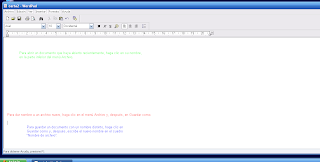 14. Imprime dos copias del documento.
15. Guarda los cambios realizados.
Actividad 22:
1. Inicia Paint:
14. Imprime dos copias del documento.
15. Guarda los cambios realizados.
Actividad 22:
1. Inicia Paint:
 2. En un archivo nuevo crea con las herramientas necesarias este dibujo:
 3. Vuelve a colorear el dibujo con el aerógrafo:
 4. Escribe en la esquina inferior derecha tu nombre con letra Arial, tamaño 12, negrita y cursiva.
 5. Realiza una impresión del dibujo.
6. Guarda el dibujo con el nombre GRAF1.
5. Realiza una impresión del dibujo.
6. Guarda el dibujo con el nombre GRAF1.
 Actividad 23:
1. Inicia el Bloc de notas.
Actividad 23:
1. Inicia el Bloc de notas.
 2. Abre un documento nuevo.
 3. Escribe el siguiente texto:
 4. Guárdalo con el nombre NOTA1.TXT.
 5. Cambia la fuente del texto a Arial, tamaño 12, negrita y cursiva.
6. Copia el último párrafo y pégalo entre el primer y segundo párrafo.
5. Cambia la fuente del texto a Arial, tamaño 12, negrita y cursiva.
6. Copia el último párrafo y pégalo entre el primer y segundo párrafo.
 7. Ajusta la anchura del texto a la ventana.
 8. Modifica el tamaño de la ventana y comprueba que el texto se ajuste a ésta.
 9. Realiza una impresión del texto:
Actividad 24:
1. Inicia la Calculadora.
9. Realiza una impresión del texto:
Actividad 24:
1. Inicia la Calculadora.
 2. Selecciona el tipo estándar y realiza los cálculos sencillos. Selecciona la calculadora científica para cálculos más complejos.
 3. Abre el WordPad y abre el documento CARTA1.
 4. Abre el Paint y abre el gráfico GRAF1.
 5. Realiza algunas modificaciones en el dibujo y guarda los cambios.
 6. En documento de texto, inserta el dibujo como objeto vinculado.
7. Guarda los cambios y cierra WordPad.
8. Vuelve al dibujo en Paint.
6. En documento de texto, inserta el dibujo como objeto vinculado.
7. Guarda los cambios y cierra WordPad.
8. Vuelve al dibujo en Paint.
 9. Modifica el dibujo, añadiendo colores y formas.
 10. Guarda los cambios en el dibujo.
 11. Cierra Paint.
 12. Vuelve a abrir el documento de texto.
 13. Comprueba que el objeto vinculado refleja los cambios en el objeto original.
14. Cierra WordPad.
13. Comprueba que el objeto vinculado refleja los cambios en el objeto original.
14. Cierra WordPad.


 8. Con el Asistente imprime las imágenes en formato de “Impresiones de bolsillo”:
9. Abre la carpeta “Mi música” desde el menú Inicio y reproduce los archivos de audio:
10. Cambia las propiedades de “Mi práctica” de forma que se incluya una imagen en el icono de la carpeta, y sea una plantilla de “Álbum de fotos (pocos archivos)”:
11. Copia los archivos de “Mi práctica” a “Documentos compartidos”.
12. Copia los archivos de “Mis imágenes” a “Imágenes compartidas”.
Actividad 3:
1. Abre la carpeta “Mis documentos” desde el menú Inicio:
8. Con el Asistente imprime las imágenes en formato de “Impresiones de bolsillo”:
9. Abre la carpeta “Mi música” desde el menú Inicio y reproduce los archivos de audio:
10. Cambia las propiedades de “Mi práctica” de forma que se incluya una imagen en el icono de la carpeta, y sea una plantilla de “Álbum de fotos (pocos archivos)”:
11. Copia los archivos de “Mi práctica” a “Documentos compartidos”.
12. Copia los archivos de “Mis imágenes” a “Imágenes compartidas”.
Actividad 3:
1. Abre la carpeta “Mis documentos” desde el menú Inicio:


Suscribirse a:
Entradas (Atom)